
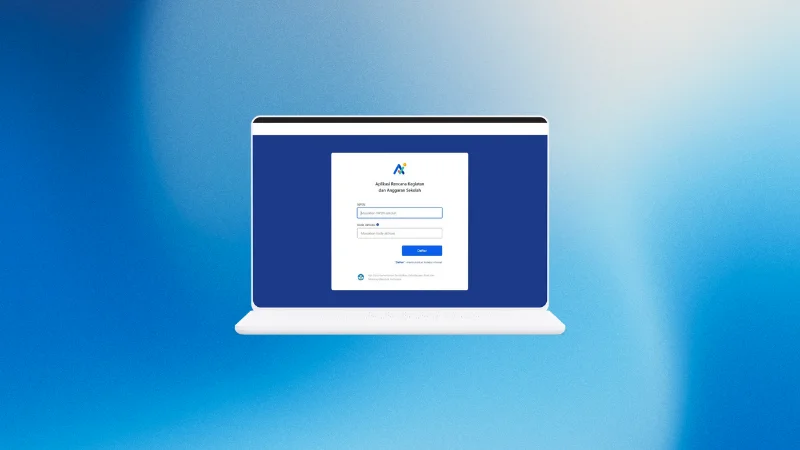
ARKAS adalah aplikasi resmi yang dibuat oleh pemerintah Indonesia untuk mengelola dan menyusun segala laporan keuangan sekolah khususnya Dana BOS, dengan menggunakan aplikasi ini Anda dapat terintegrasi dengan data Padopik. Karna aplikasi ARKAS wajib untuk digunakan di setiap sekolah, artikel ini akan menjelaskan cara instalasi ARKAS terbaru 2026 di Windows 10 dan juga 11.
ARKAS versi terbaru hanya dapat berjalan di sistem operasi Windows 8/10/11, Perlu Anda diketahui ARKAS tidak bisa digunakan di HP, hanya tersedia untuk Windows. Berdasarkan pengalaman sebelum panduan ini dibuat aplikasi ARKAS versi paling terbaru ini lebih banyak fiturnya dibanding versi lama, User Interface mudah dimengerti.
Langkah-Langkah Install Aplikasi ARKAS 2026 di Windows
Sebelum Anda menggunakan ARKAS untuk digunakan untuk menyusun dan mengelola laporan keuangan sekolah, aplikasi ARKAS harus diinstall terlebih dahulu. Ikuti langkah-langkah berikut ini agar tidak gagal saat proses instalasi:
- Download aplikasi ARKAS 2026 dari situs resmi Kemendikbud sesuai versi Windows. Pada halaman resmi tersebut gulir kebagian bawah halaman, pilih 32-bit atau 64-bit sesuaikan dengan sistem Windows yang Anda gunakan.
- Sebelum mengunduh aplikasi ARKAS, Anda wajib mengunduh Buku Panduan terlebih dahulu ini adalah dihalam resminya tepat diatas button Download. Hal ini dikarenakan, sesuai ketentuan dari website resmi, aplikasi ARKAS tidak dapat diunduh jika Buku Panduan belum didownload.
- Jika sudah, buka file “Arkas-Setup-4.2.14.exe” yang sudah berhasil di Download, kemudian tunggu sampai muncul notif “This will install ARKAS. Do you wish to continue” disini pilih Yes.
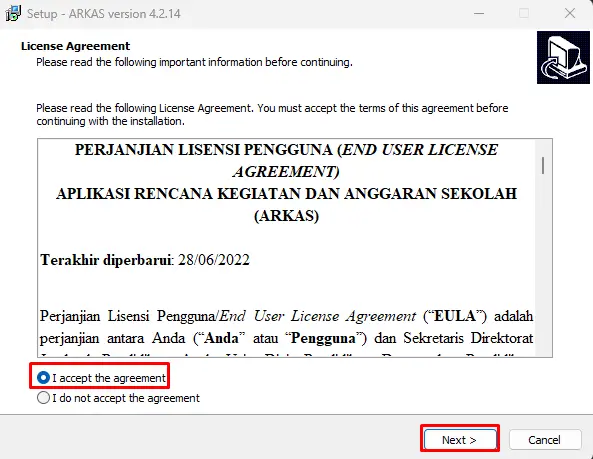
- Pada halaman License Agreement, pilih opsi I accept the agreement, kemudian klik tombol Next untuk melanjutkan.
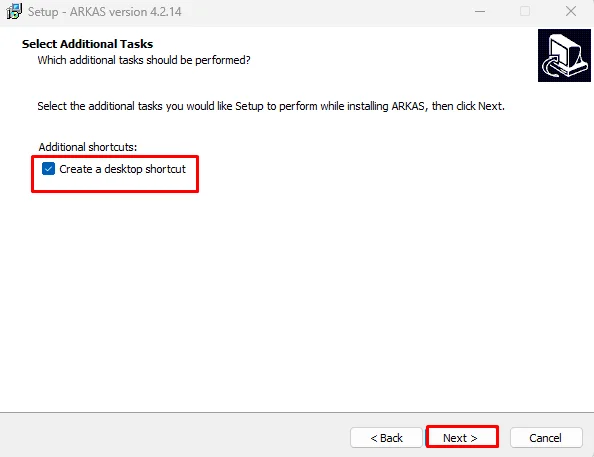
- Di halaman Select Additional Tasks, centang opsi Create a desktop shortcut agar aplikasi ARKAS muncul di halaman depan Windows Anda, lalu klik Next.
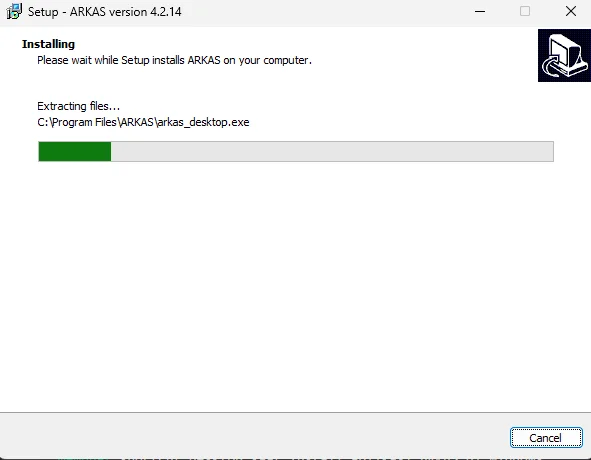
- Tunggu proses Installing ARKAS hingga selesai. Proses ini membutuhkan waktu beberapa menit, biasanya cepat karna aplikasi ini sangat ringan.
- Setelah instalasi selesai, akan muncul halaman Completing the ARKAS Setup Wizard. Pastikan opsi Launch ARKAS dalam keadaan tercentang.
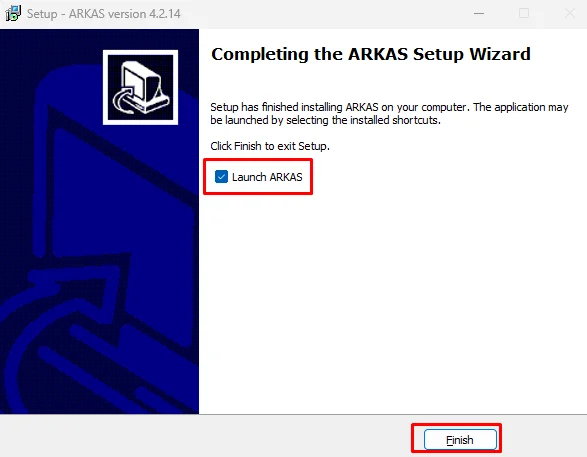
- Klik tombol Finish untuk menyelesaikan proses instalasi dan menjalankan aplikasi ARKAS.
Selesai sekarang Anda bisa menggunakan aplikasi ARKAS.
Cara Aktivasi dan Login Aplikasi ARKAS
Setelah Anda berhasil membuka aplikasi ARKAS, selanjutnya ke panduan penggunaan aplikasi ini. Hal yang pertama harus dilakukan adalah mengisi data, pada halaman awal ARKAS, masukkan NPSN sekolah pada kolom yang tersedia. Lihat contoh gambar dibawah ini.
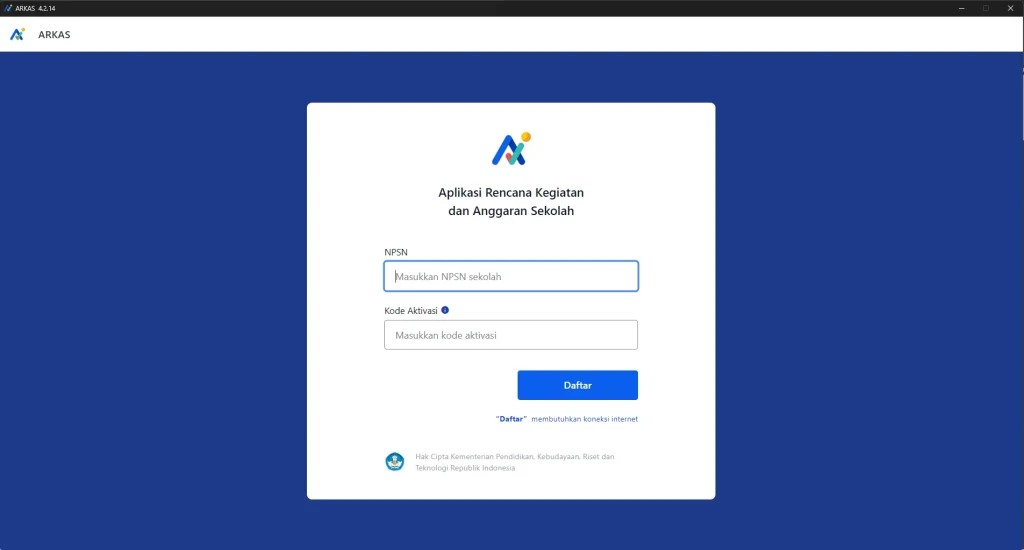
Masukkan Kode Aktivasi sesuai dengan data sekolah yang terdaftar, setelah itu klik Daftar. Perlu diperhatian, agar aplikasi ini dapat terhubung dengan server, pastikan PC atau Laptop terhubung ke internet.Sekarang Anda sudah bisa menggunakan aplikasi ARKAS versi terbaru, instalasi sudah benar-benar selesai.
Cara Mengatasi Error Install Aplikasi ARKAS
jika gagal saat proses instalasi atau menjalankannya berikut ini solusinya. Aplikasi ARKAS membutuhkan jaringan internet untuk dapat diakses, pastikan Laptop atau PC Anda terhubung ke jaringan internet Wi-Fi atau kabel LAN.
Jika saat proses instalasi muncul pesan error “This program can only be installed on versions of Windows designed for the following processor architectures: x86”, solusi untuk mengatasi masalah tersebut adalah dengan memastikan terlebih dahulu apakah sistem Windows yang digunakan bertipe 32-bit atau 64-bit, lalu mengunduh aplikasi ARKAS sesuai dengan arsitektur Windows tersebut.
Jika komputer menggunakan Windows 64-bit, maka unduh ARKAS versi 64-bit, sedangkan untuk Windows 32-bit gunakan ARKAS versi 32-bit, karena kesalahan memilih versi installer akan membuat aplikasi ARKAS tidak dapat diinstal.
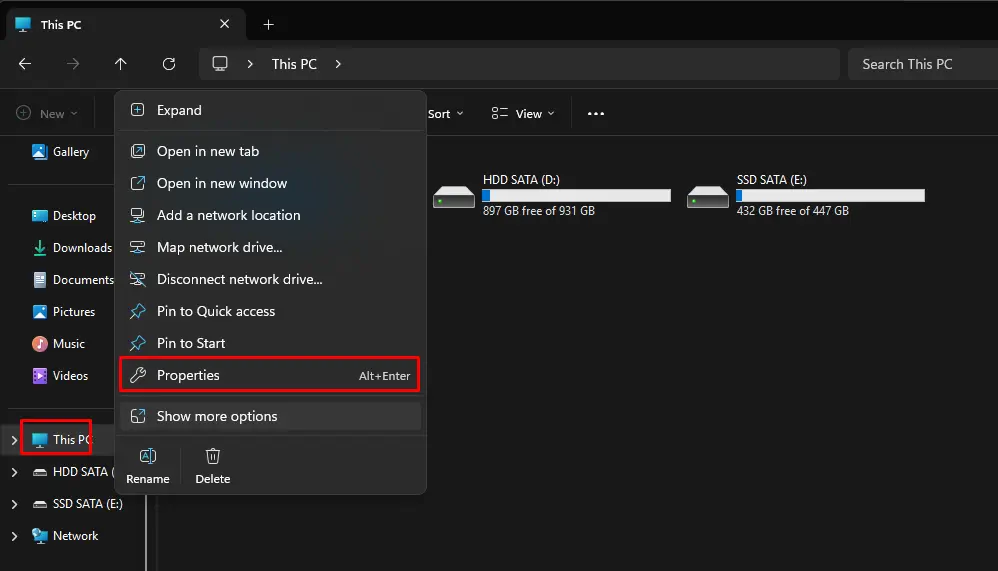
Untuk mengetahui tipe Windows yang digunakan, klik kanan This PC lalu pilih Properties.
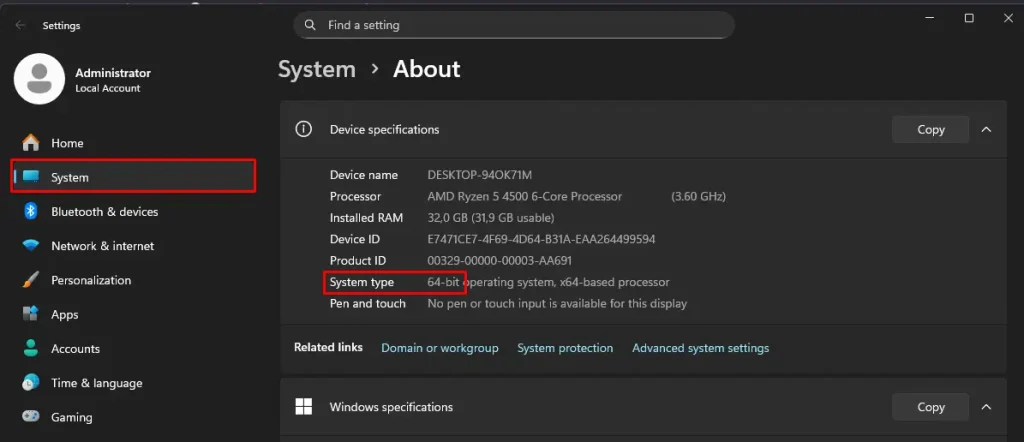
Kemudian lihat pada bagian System type yang akan menampilkan informasi apakah Windows Anda menggunakan 32-bit Operating System atau 64-bit Operating System.
Sekarang kembali ke website resmi Kementerian Pendidikan, Kebudayaan, Riset, dan Teknologi, lalu Download ulang sesuai sistem Anda. Masalah error akan selesai, install ulang dan ikuti panduan instalasi diatas.
Setelah proses instalasi selesai, Anda juga perlu memahami daftar kode referensi ARKAS 4 yang digunakan saat menyusun kegiatan dan penginputan anggaran di aplikasi ARKAS.